Indicadores
Esta página apresenta os indicadores como ferramentas essenciais para a tomada de decisão, explica suas formas de aplicação no ScriptBot e destaca sua importância na criação de filtros, entradas mais precisas e análises avançadas.
Nesta página, você irá aprender a como instalar um indicador no ScriptBot.
O que é um indicador?
Seção intitulada “O que é um indicador?”Os indicadores são ferramentas analíticas essenciais para apoiar a tomada de decisão no mercado financeiro. Eles podem ser aplicados visualmente, diretamente nos gráficos, ou de forma automatizada, integrando seus dados a estratégias operacionais por meio de expressões lógicas no ScriptBot.
Esses indicadores são especialmente úteis na criação de filtros e na definição de pontos de entrada mais precisos. Além disso, possibilitam análises mais avançadas, que não seriam viáveis utilizando apenas expressões lógicas, trazendo maior flexibilidade e robustez às estratégias.
Indicador
Seção intitulada “Indicador”Os indicadores são de extrema importância no desenvolvimento de estratégias no ScriptBot. Com eles, é possível analisar o comportamento do mercado, identificar tendências, detectar sinais de entrada e saída, além de otimizar a tomada de decisões automatizadas.
Parâmetros:
Seção intitulada “Parâmetros:”- [01] Nome ou Diretório:
- Define o nome ou diretório do indicador:
- [02] Parâmetros da Instância:
- Parâmetros da instancia do indicador, separados por vírgula.
- Valor padrão: 0, SYMBOL, CURRENT
- [03] Parâmetros do Indicador:
- Parâmetros do indicador, se houver e separados por vírgula.
- [04] Carregamento forçado:
- O indicador é carregado imediatamente, mesmo que o indicador não seja utilizado.
Tipos de Indicadores
Seção intitulada “Tipos de Indicadores”No ScriptBot, existem dois tipos de indicadores:
- Indicadores internos
- São indicadores nativos do MetaTrader 5.
- Sua instalação é simples, feita apenas pelo nome do indicador.
- Você pode consultar a lista completa acessando: Lista de Indicadores
- Indicadores externos
- Desenvolvidos por terceiros, não fazem parte do MetaTrader 5 por padrão.
- A instalação requer o caminho completo do arquivo. Por exemplo: “Market/Ultra ZigZag.ex5”
- Podem ser encontrados no MQL5 Market, na MQL5 CodeBase ou ainda ser criados pelo próprio usuário.
Instalando um Indicador
Seção intitulada “Instalando um Indicador”O processo de instalação varia conforme o tipo de indicador, mas em ambos os casos é simples, embora exija atenção.
Abaixo, você pode ver as duas formas de instalar um indicador:
Indicadores Internos
- A instalação de um indicador interno é extremamente simples.
O primeiro passo é escolher um indicador na Lista de Indicadores. - Com o indicador escolhido, basta adicioná-lo na configuração do robô.
No exemplo acima, o indicador Alligator foi adicionado na configuração do robô.

- Pronto! O indicador já está instalado, agora basta continuar com a configuração dos parâmetros.
Indicadores Externos
- Baixe o Indicador
É possível baixar de qualquer fonte. Algumas das mais populares são:- Baixado do MQL5 Market
- Encontrado na MQL5 CodeBase
- Criado por você
- Identifique o caminho completo onde o indicador está salvo.
Exemplo:
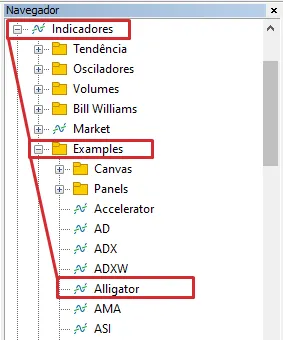
Examples/Alligator
PS: Não é necessário incluir o diretórioIndicadoresantes deExamples, isso é intencional. O ScriptBot reconhece que todos os indicadores ficam dentro dessa pasta padrão. - Adicione o indicador na configuração do robô.

Resultado:Examples/Alligator.ex5
Importante:- O caminho deve estar idêntico ao do arquivo, respeitando letras maiúsculas/minúsculas, espaços e pontuação.
- No final do caminho, adicione a extensão
.ex5, apenas para evitar problemas.
- Pronto! O indicador já está instalado, agora basta continuar com a configuração dos parâmetros.
Parâmetros da Instância
Seção intitulada “Parâmetros da Instância”Os parâmetros da instância do indicador são obrigatórios e de extrema importância para o seu funcionamento adequado.
Eles servem como diretrizes que definem o comportamento do indicador, como: em qual janela ele será inserido, qual ativo será analisado e qual o período (tempo gráfico) será utilizado para obter os dados.
Esses parâmetros permitem que o indicador seja flexível, adaptando-se a diferentes contextos de análise. Por exemplo, é possível aplicar o indicador a diferentes ativos ou intervalos de tempo, sem a necessidade de alterar o esses dados diretamente no gráfico em operação, apenas modificando os parâmetros da instância.
Entendendo os Parâmetros:
    0, SYMBOL, CURRENT
|    |        |-> Período de Análise: Lista de Períodos
|    |----------> Tipo de Ativo: Lista de Ativos
|---------------> Janela de Análise: Lista de Janelas
Parâmetros do Indicador
Seção intitulada “Parâmetros do Indicador”Os parâmetros dos indicadores não são obrigatórios. Caso nenhum parâmetro seja informado, o indicador será iniciado com os valores padrão.
Se optar por configurar os parâmetros manualmente, é fundamental respeitar a ordem correta. A sequência dos parâmetros deve seguir exatamente a estrutura esperada pelo indicador, caso contrário, ele poderá funcionar de forma incorreta.
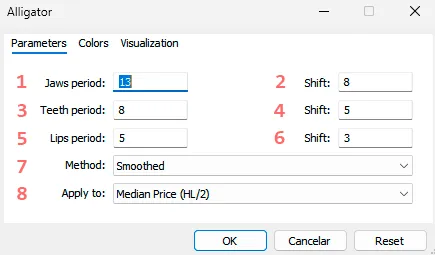
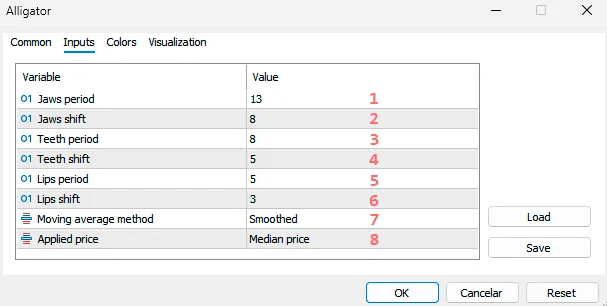
Para identificar os parâmetros corretamente, basta adicionar o indicador ao gráfico. O layout da janela de parâmetros pode variar, e o indicador pode apresentar dois formatos diferentes de entrada de dados, dependendo da sua implementação.
Primeiro formato:
Segundo formato:
Ordens dos Parâmetros
Seção intitulada “Ordens dos Parâmetros”Agora que sabemos a ordem correta em que os argumentos devem ser adicionados, é importante observar que o indicador Alligator possui dois parâmetros que utilizam enumerações: um para o método de média móvel (Moving average method) e outro para o tipo de preço a ser aplicado (Applied price).
Os parâmetros devem ser adicionados na ordem correta, conforme mostra a imagem abaixo:
Entendendo os Parâmetros:
    13, 8, 8, 5, 5, 3, SMOOTHED, MEDIAN
|   |  |  |  |  |      |        |-> Applied price: Lista de Preços
|   |  |  |  |  |      |----------> Moving average method: Lista de Metodos
|   |  |  |  |  |-----------------> Lips shift
|   |  |  |  |--------------------> Lips period
|   |  |  |-----------------------> Teeth shift
|   |  |--------------------------> Teeth period
|   |-----------------------------> Jaws shift
|---------------------------------> Jaws period
Parâmetros de Texto
Seção intitulada “Parâmetros de Texto”Muitos indicadores podem incluir parâmetros do tipo texto, utilizados para armazenar expressões, nomes, descrições ou outras informações.
Para facilitar o uso desses parâmetros, foi introduzido o operador #. Esse operador é exclusivo para parâmetros de indicadores e atua como um delimitador de sequência, garantindo que todo o conteúdo entre os símbolos # seja tratado como texto literal, sem sofrer qualquer tipo de interpretação ou modificação.
Veja, por exemplo, a seguinte configuração fictícia:
Entendendo os Parâmetros:
| [01] Nome ou Diretório: | Examples/ExpIndicator.ex5 |
| [02] Parâmetros da Instância: | 0, SYMBOL, CURRENT |
| [03] Parâmetros do Indicador: | 22, 0, #CLOE[0] > OPEN[0, M5]#, SMOOTHED, MEDIAN |
| [04] Carregamento forçado: | false |
Observe que o parâmetro #CLOE[0] > OPEN[0, M5]# utiliza o operador #. Nesse caso, todo o conteúdo entre os símbolos # é interpretado como texto literal, sem qualquer tipo de modificação ou interpretação adicional.
Set por Arquivo
Seção intitulada “Set por Arquivo”O carregamento por arquivo .set pode não ser um processo simples, mas é fundamental para configurar corretamente os parâmetros de alguns indicadores. Embora para a maioria dos indicadores essa etapa não seja necessária, há casos em que eles possuem muitos parâmetros ou configurações complexas, tornando inviável a instalação manual tradicional. Nesses casos, utilizar arquivos .set é a maneira mais eficiente e prática de garantir a configuração adequada.
Antes de começar, é importante entender algumas limitações:
- Alguns indicadores do MetaTrader 5 não permitem que suas configurações sejam salvas.
- No MT5, existe um limite máximo de parâmetros que um robô pode carregar. Se o arquivo
.setcontiver mais de 62 parâmetros, o robô carregará apenas os primeiros 62. Caso esse limite seja ultrapassado, uma mensagem de erro será exibida. O indicador ainda será carregado, mas os parâmetros excedentes serão ignorados e pode ocorrer um comportamento diferente do esperado.
Salvando o Arquivo set
Seção intitulada “Salvando o Arquivo set”- Primeiro, escolhemos um indicador, configuramos suas opções e salvamos o arquivo
.setem um local de nossa preferência no computador.
Salve o arquivo com um nome descritivo, por exemplo:my-set-alligator.set - Antes de mover o arquivo
.setpara a pasta correta, execute pelo menos uma vez o robô em um ambiente de teste (como o testador de estratégia do MetaTrader).
Isso é necessário para que o sistema crie automaticamente as pastas internas do robô, incluindo a pasta onde os sets serão armazenados. - Agora que o arquivo está salvo e as pastas do robô foram criadas, vamos mover o arquivo
.setpara o local correto:
Existe duas formas diferentes de fazer isso:Localizando a pasta padrão:
C:\Users\{username}\AppData\Roaming\MetaQuotes\Terminal\Common\Files\ScriptBot\SetsAtenção: Substitua
{username}pelo nome do seu usuário do Windows.Independendo da forma escolhida, copie o arquivoAcessando usando o executador: Windows + R
%appdata%\MetaQuotes\Terminal\Common\Files\ScriptBot\Sets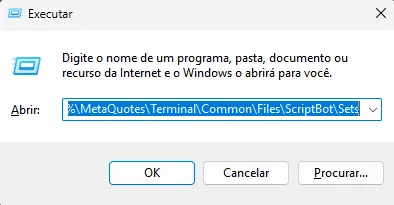
.setpara a pasta de sets que foi localizada. - Com o arquivo
.setno lugar certo, agora é hora de carregá-lo dentro do robô.
Em vez de preencher os parâmetros manualmente, digite o nome exato do arquivo, incluindo a extensão.setnos parâmetros do indicador.
Isso fará com que o robô carregue automaticamente todos os parâmetros configurados no arquivo.
Exemplo visual:

- Pronto! O indicador já está com os parâmetros devidamente configurados.
Usando Fragmentos
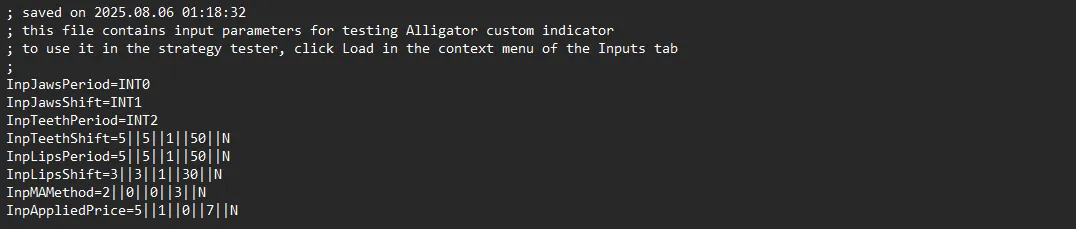
Seção intitulada “Usando Fragmentos”Para utilizar os Fragmentos em um arquivo .set, é necessário abrir o arquivo .set. Nele, você pode alterar os valores e substituir pelos nomes dos fragmentos.
Os arquivos .set salvos pelo Backtest podem apresentar parâmetros com várias barras (||), o que pode parecer confuso.
No entanto, tudo que estiver depois das barras são totalmente descartáveis e podem ser removidas sem causar qualquer erro de execução.
O exemplo abaixo mostra como utilizar fragmentos em um arquivo .set: